計算機系統服務是操作系統正常運行的重要組成部分,如果某些關鍵服務未能啟動,可能會導致系統功能異常、應用程序無法運行甚至系統崩潰。本文將詳細解釋系統服務未啟動的常見原因,并提供具體的解決方案,幫助用戶快速恢復正常使用。
一、常見原因
- 服務配置錯誤:服務啟動類型被設置為“禁用”或“手動”,導致系統無法自動啟動服務。
- 權限問題:當前用戶賬戶缺乏管理服務的權限,尤其是在非管理員賬戶下。
- 依賴服務未啟動:某些服務依賴于其他服務運行,如果依賴項未啟動,該服務也無法正常啟動。
- 系統文件損壞:系統服務相關的文件可能因病毒、誤刪或磁盤錯誤而損壞。
- 第三方軟件沖突:安裝的某些應用程序可能修改服務設置或阻止服務啟動。
二、解決方法
- 檢查服務狀態并手動啟動
- 按下
Win + R鍵,輸入services.msc打開服務管理器。
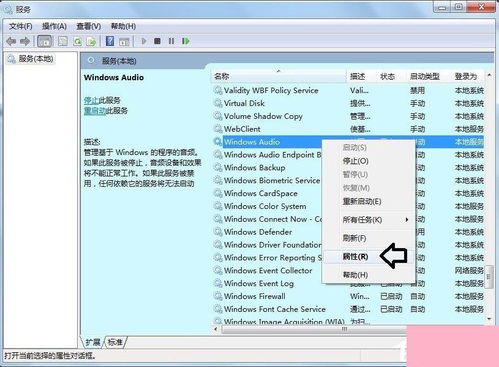
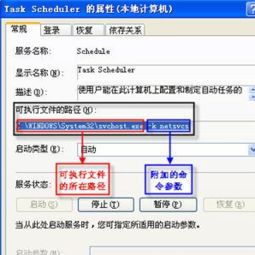
- 找到未啟動的服務,右鍵點擊選擇“屬性”。
- 在“常規”選項卡中,將啟動類型改為“自動”,然后點擊“啟動”按鈕。
- 如果啟動失敗,注意查看錯誤提示,通常系統會提供具體錯誤代碼。
- 檢查依賴關系
- 在服務屬性中切換到“依賴關系”選項卡,查看該服務依賴的其他服務。
- 確保所有依賴服務均已啟動,如有未啟動的服務,先啟動它們。
- 使用系統文件檢查器修復
- 以管理員身份運行命令提示符(cmd)。
- 輸入
sfc /scannow并回車,系統將自動掃描并修復損壞的系統文件。
- 重置服務權限
- 如果權限問題導致服務無法啟動,可以使用命令提示符運行
sc sdset 服務名稱 默認權限(需替換“服務名稱”為具體服務名)。
- 或者通過組策略編輯器(gpedit.msc)檢查本地策略中的用戶權限分配。
- 使用系統還原
- 如果服務未啟動是由于近期安裝軟件或系統更新導致的,可以嘗試使用系統還原功能回退到之前的正常狀態。
- 重新注冊服務
- 對于某些核心服務,可以嘗試在命令提示符中以管理員身份運行
sc create 服務名稱 binPath= "路徑"重新注冊服務(需謹慎操作)。
三、預防措施
- 定期進行系統更新,以修復已知的服務相關漏洞。
- 避免隨意禁用不明服務,必要時先查詢其功能。
- 安裝可信的殺毒軟件,防止惡意軟件修改服務設置。
- 對重要服務設置監控,如使用事件查看器(eventvwr.msc)定期檢查系統日志。
如果以上方法均無法解決問題,建議聯系專業技術支持或考慮重裝系統,以避免更嚴重的系統故障。