在使用Windows 7操作系統時,有時會遇到音頻服務未運行的問題,導致電腦無法播放聲音。這通常是由于系統服務配置錯誤、驅動程序問題或其他系統故障引起的。下面是處理Windows 7音頻服務未運行問題的詳細步驟,幫助您快速恢復音頻功能。
步驟1:檢查音頻服務狀態
您需要確認音頻服務是否已停止運行。具體操作如下:
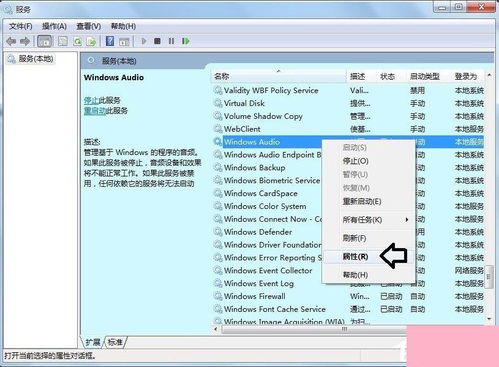
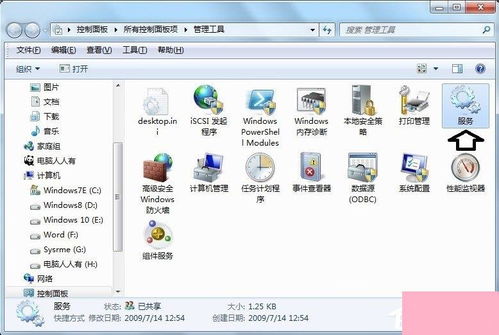
- 點擊“開始”菜單,在搜索框中輸入“services.msc”并按回車鍵,打開服務管理器。
- 在服務列表中,找到“Windows Audio”服務,檢查其狀態是否為“已啟動”。如果顯示“已停止”或“已暫停”,則說明音頻服務未運行。
步驟2:啟動音頻服務
如果音頻服務未運行,請按照以下方法啟動它:
- 右鍵點擊“Windows Audio”服務,選擇“屬性”。
- 在屬性窗口中,確保啟動類型設置為“自動”,然后點擊“啟動”按鈕以啟動服務。
- 如果啟動失敗,請檢查依賴服務(如“Windows Audio Endpoint Builder”)是否也正常運行,必要時一并啟動它們。
步驟3:更新或重新安裝音頻驅動程序
音頻服務未運行可能與驅動程序問題相關。請嘗試以下操作:
- 打開“設備管理器”(可通過搜索“devmgmt.msc”訪問)。
- 展開“聲音、視頻和游戲控制器”類別,右鍵點擊您的音頻設備,選擇“更新驅動程序軟件”。
- 如果更新無效,可以卸載當前驅動程序,然后重啟電腦,系統會自動重新安裝驅動程序。
步驟4:運行系統音頻疑難解答
Windows 7內置了音頻疑難解答工具,可自動檢測并修復常見問題:
- 點擊“開始”菜單,選擇“控制面板”,然后進入“疑難解答”選項。
- 點擊“硬件和聲音”下的“音頻播放疑難解答”,按照向導提示完成檢測和修復。
步驟5:檢查硬件連接和設置
如果軟件方法無效,請確認硬件連接正常:
- 檢查揚聲器或耳機是否正確插入音頻插孔,并確保音量未靜音。
- 在控制面板中打開“聲音”設置,確認默認播放設備已正確選擇。
預防建議
為避免音頻服務問題再次發生,建議定期更新Windows系統和驅動程序,并避免隨意修改系統服務設置。如果問題頻繁出現,可考慮使用系統還原功能恢復到正常狀態。
通過以上步驟,大多數Windows 7音頻服務未運行的問題可以得到解決。如果問題依舊,建議聯系專業技術支持。